
Todas as alterações realizadas pelo agente de IA no Roblox Studio são registradas por sessão, fornecendo um resumo de alterações, timeline e Before & After.
Visão Geral
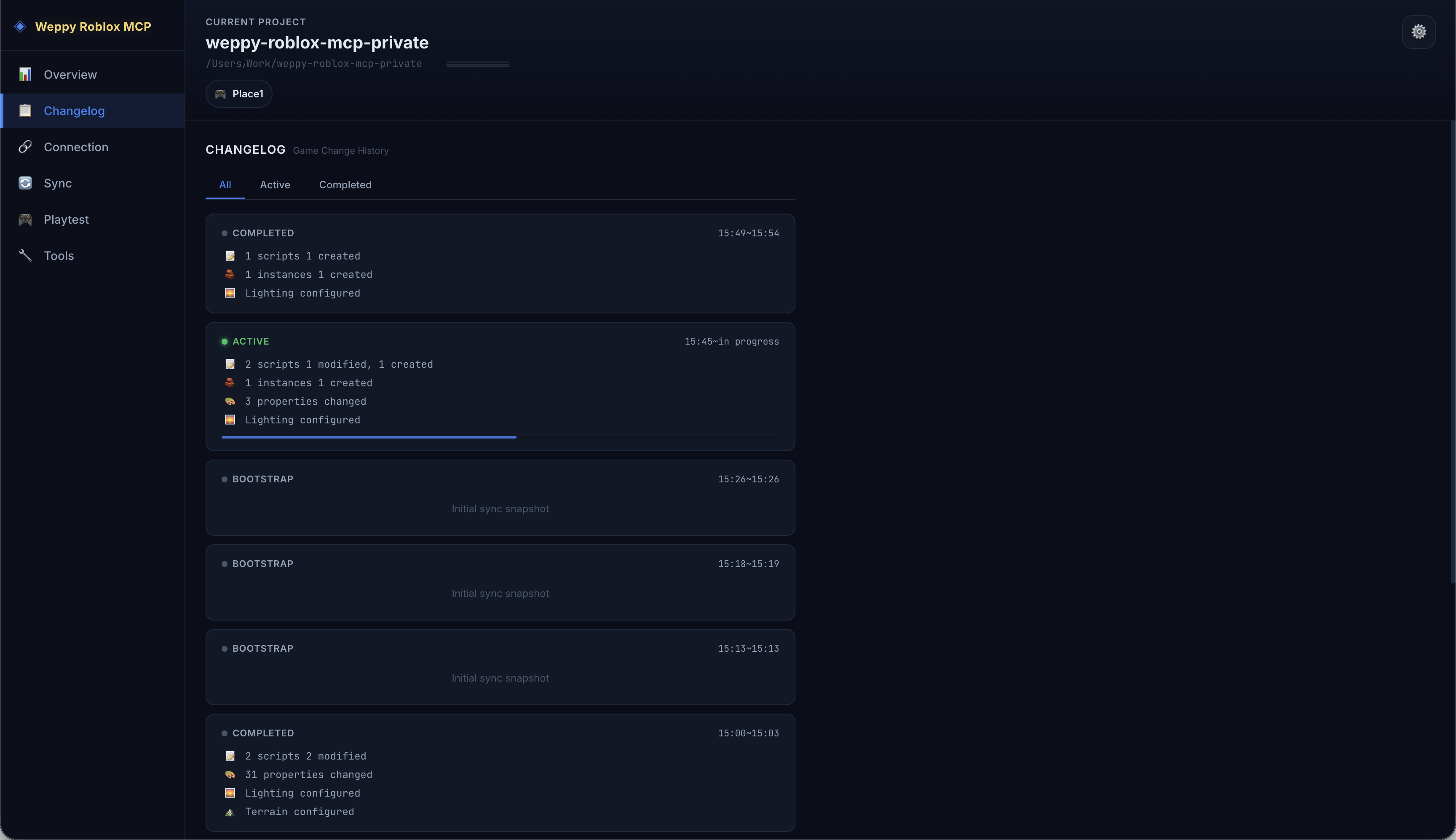
O Changelog é uma página que rastreia o histórico de alterações do jogo feitas pelo agente de IA no Studio. As alterações são agrupadas por sessão, e você pode ver rapidamente quantas alterações de cada tipo ocorreram em cada sessão.
Lista de Cards de Sessão
A primeira tela do Changelog exibe uma lista de cards por sessão.
Status da Sessão
Cada card de sessão exibe um status:
| Status | Significado |
|---|---|
| Active | Sessão em andamento (atualização em tempo real) |
| Completed | Sessão concluída |
| Bootstrap | Sessão de sincronização inicial |
Resumo da Sessão
Cada card resume o número de alterações da sessão por categoria:
- Script — Número de scripts criados/modificados
- Instance — Número de instâncias criadas/excluídas/movidas
- Property — Número de alterações de propriedades
- Lighting — Número de configurações de iluminação/ambiente
- Terrain — Número de alterações de terreno
- Asset — Número de assets inseridos
Abas de Filtro
Você pode filtrar sessões pelas abas no topo:
- All — Todas as sessões
- Active — Somente sessões em andamento
- Completed — Somente sessões concluídas
Visualização Detalhada da Sessão
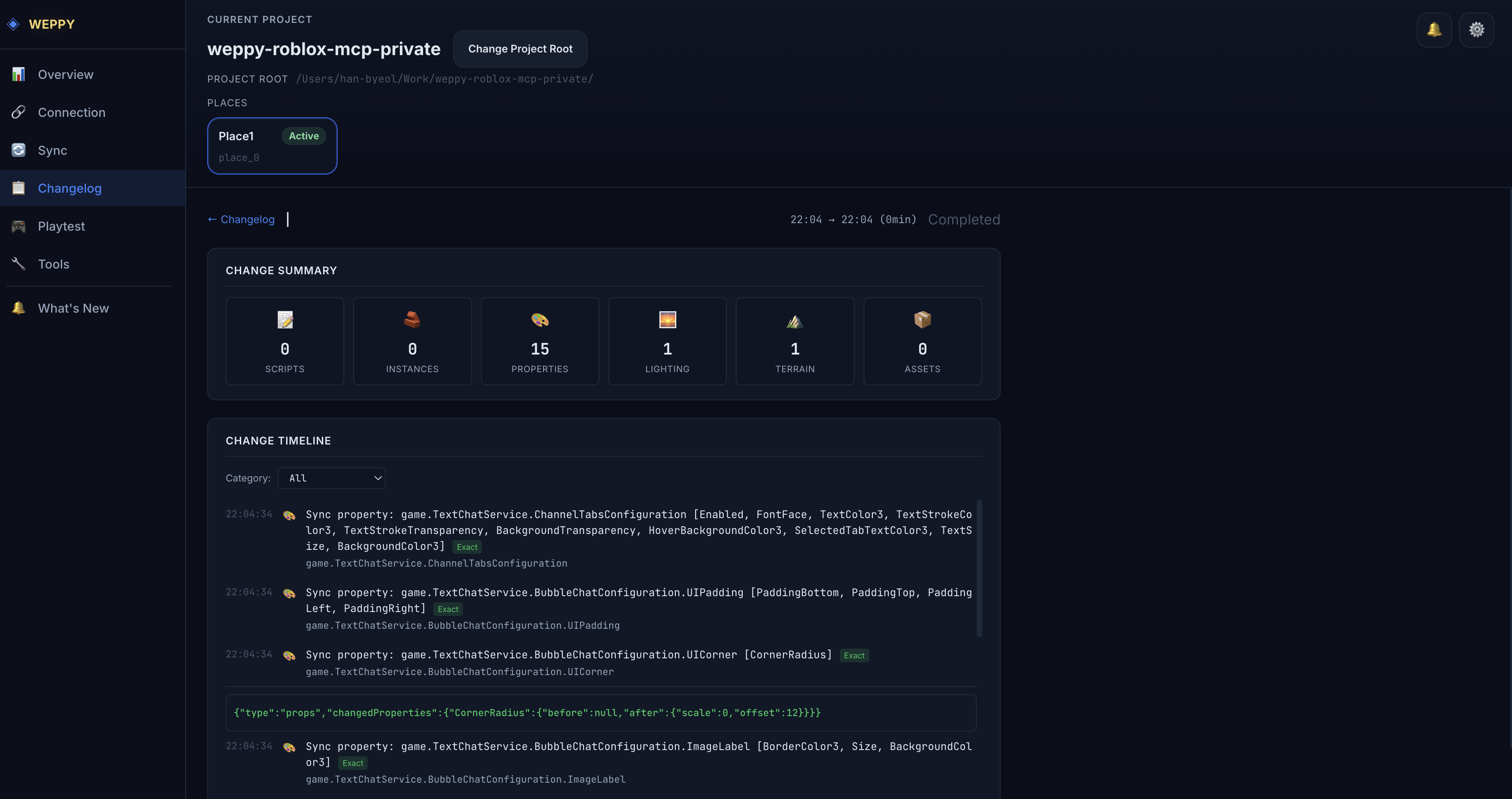
Clique em um card de sessão para entrar na visualização detalhada.
Change Summary
Visualiza as alterações da sessão em 6 cards de categoria:
| Categoria | Ícone | Descrição |
|---|---|---|
| Scripts | Script | Número de scripts criados/modificados |
| Instances | Instância | Número de instâncias criadas/excluídas/movidas |
| Properties | Propriedade | Número de alterações de propriedades |
| Lighting | Iluminação | Número de alterações de iluminação/ambiente |
| Terrain | Terreno | Número de alterações de terreno |
| Assets | Asset | Número de assets inseridos |
Change Timeline
Lista todas as alterações dentro da sessão em ordem cronológica.
- Cada item exibe timestamp, tag de categoria de alteração e caminho de destino
- Você pode filtrar apenas uma categoria específica com o dropdown Category
- Clicar em um item expande a visualização de comparação Before & After
Before & After
Compara os dados antes e depois da alteração. Fornece diferentes níveis de informação dependendo do tipo de alteração:
| Confiabilidade | Significado | Exemplo |
|---|---|---|
| exact | Valores antes e depois registrados com precisão | Alteração de propriedade, modificação de script |
| partial | Apenas parte das informações registradas | Alteração composta |
| after-only | Apenas o valor após a alteração existe | Criação de nova instância |
| intent-only | Apenas a intenção registrada | Exclusão etc. |
Casos de Uso
Validação de Trabalho
"Quero verificar quais scripts a IA acabou de modificar"Filtrando a categoria Script da sessão Active no Changelog, você pode comparar a lista de scripts modificados e o código antes e depois.
Rastreamento de Alterações
"Quero ver novamente como o Lighting foi configurado na sessão de ontem"Encontre a sessão na aba Completed e filtre pela categoria Lighting para ver o histórico de alterações e valores de configuração.
Depuração de Problemas
"Preciso encontrar em que momento uma instância específica foi excluída"Filtre a categoria Instance na timeline e rastreie as alterações do tipo delete em ordem cronológica.
Próximos Passos
Após verificar as alterações:
- Execute a validação automática com Playtest para confirmar que não há problemas.
- Você também pode verificar o histórico de ferramentas usadas pela IA em Ferramentas e Estatísticas.