
O Sync é um recurso que conecta o estado do Roblox Studio com os arquivos locais, permitindo que a IA leia e modifique de forma estável o contexto completo do projeto.
Por que o Sync é Importante
Sem o Sync, a IA só consegue julgar com base em parte do código colado na conversa. Com o Sync ativado, o trabalho é baseado no projeto completo, facilitando:
- Aplicar refatorações consistentes em vários scripts
- Revisar rapidamente apenas as modificações arriscadas com base no histórico de alterações
- Manter claro qual lado — Studio ou local — é a referência
Como Funciona Basicamente
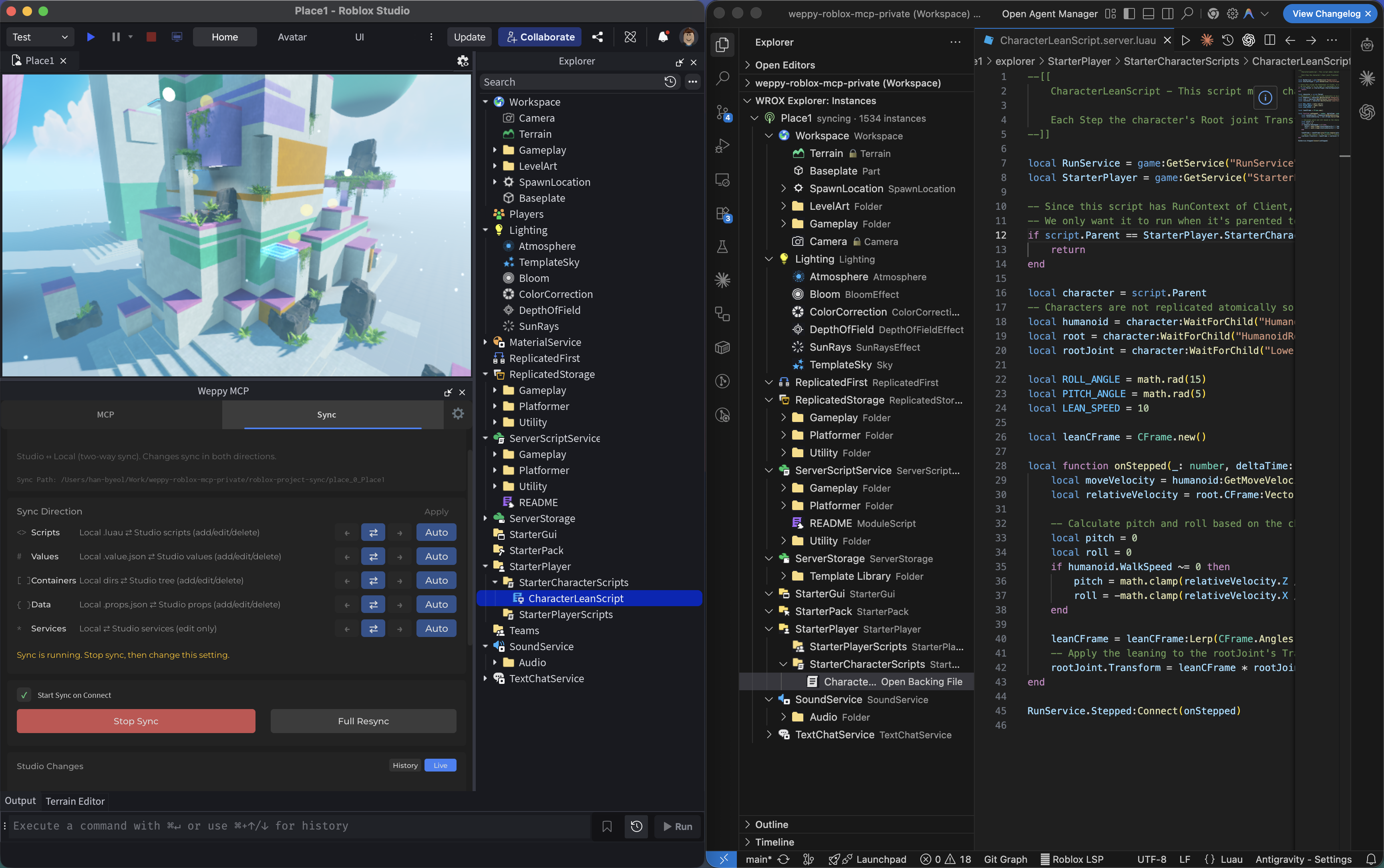
- Full Sync: Sincronização inicial da árvore e instâncias do Studio para o espelho local
- Incremental Sync: Reflete apenas as alterações subsequentes via monitoramento de mudanças
- Rastreamento de History/Status: Verifica quais alterações foram aplicadas, quando e em qual direção
Os dados de Sync são gerados em {projectRoot}/weppy-project-sync/place_{placeId}/explorer. Além disso, o WEPPY registra o sourcemap por place em {projectRoot}/weppy-project-sync/place_{placeId}/sourcemap.json e mantém o arquivo representativo raiz recomendado em {projectRoot}/weppy-project-sync/sourcemap.json.
Estrutura de Diretórios do Projeto e Múltiplos Places
O WEPPY Sync cria um diretório weppy-project-sync/ abaixo da raiz do projeto e mantém árvores espelho separadas por Place.
weppy-project-sync/
├── sourcemap.json             # Sourcemap representativo raiz (caminho recomendado para luau-lsp)
├── .sync-config.json          # Configuração global (compartilhada por todos os Places)
├── place_123456/              # Diretório por Place
│   ├── explorer/              # Workspace espelho (formato aninhado v2)
│   │   ├── Workspace/
│   │   │   ├── _tree.json
│   │   │   ├── Part/
│   │   │   │   └── Part.props.json
│   │   │   └── MyScript/
│   │   │       └── MyScript.server.luau
│   │   └── ServerScriptService/
│   │       └── _tree.json
│   ├── sourcemap.json         # Sourcemap por Place
│   ├── .sync-meta.json        # Metadados do Place
│   └── .sync-index.json       # Índice de hash (version: 2)
└── place_789012/              # Outro Place
    └── ...
Cada Place tem seu próprio diretório place_XXXXX/. No tier Pro, você pode sincronizar até 3 Places simultaneamente, e Places pouco utilizados são removidos da memória pela política LRU (os dados em disco são mantidos). Graças a essa estrutura, você pode alternar entre vários jogos na mesma raiz de projeto sem misturar os estados de sync.
Navegar pelos Dados de Sync no VSCode
Se você instalar a extensão WEPPY Roblox Explorer, poderá navegar pela árvore de instâncias sincronizadas no VSCode da mesma forma que no Roblox Studio. O Explorer lê os arquivos de sync gerados aqui e, se o servidor MCP local estiver em execução, exibe adicionalmente informações de status de sync e direction em tempo real.

- Exibe a árvore de serviços/instâncias com ícones de classe Roblox
- Clique em um arquivo de script para editar imediatamente
- Verifique alterações/conflitos com badges de status de Sync
Basic vs Pro
| Item | Basic | Pro |
|---|---|---|
| Direção de sincronização | Studio → Local | Bidirecional |
| Direction por tipo | Não suportado | Suportado (Scripts / Values / Containers / Data / Services) |
| Apply Mode por tipo | Não suportado | Suportado (Auto / Manual) |
| API de status/histórico | Não suportado | Suportado (status_current_place, history, progress) |
Uso da ferramenta manage_sync | Não suportado | Suportado |
| Sync de múltiplos Places | Não suportado | Suportado (até 3 Places) |
Alvos de Sincronização e Regras de Exclusão Padrão
Serviços sincronizados por padrão:
WorkspaceLightingReplicatedStorageServerStorageServerScriptServiceStarterGuiStarterPlayerStarterPackReplicatedFirstSoundServiceChatLocalizationService
Itens excluídos por padrão:
- Classes:
Terrain,Camera - Caminhos proibidos por segurança:
CoreGui,CorePackages,RobloxScript,RobloxScriptSecurity
Direction e Apply Mode
Direction (Direção de Sincronização por Tipo)
forward: Studio → Localreverse: Local → Studiobidirectional: Bidirecional
Os tipos são gerenciados separadamente: scripts, values, containers, data, services.
Apply Mode (Modo de Aplicação para Alterações Reverse)
manual: O usuário confirma antes de refletir no Studioauto: Aplica automaticamente as alterações detectadas
No Pro, você pode definir Direction/Apply Mode diferente por tipo para um controle mais preciso do fluxo de trabalho.
Guia de Ações manage_sync (Pro)
| Ação | Descrição | Principais Parâmetros |
|---|---|---|
status_current_place | Verificar o status de sincronização do Place atualmente conectado | - |
history | Consultar histórico de alterações | placeId, query.limit, query.offset |
directions | Consultar Direction por tipo | placeId |
read_file | Ler arquivo sincronizado | placeId, instancePath |
write_file | Escrever arquivo sincronizado | placeId, instancePath, content |
progress | Verificar progresso/throughput em tempo real | placeId |
Fluxo de Trabalho Recomendado
1) Começar com Segurança
- Primeiro, complete um Full Sync para criar um ponto de referência do estado atual.
- No início, opere com aplicação
manualpara reduzir o risco de alterações.
2) Fazer Alterações com a IA
- “Verifique o status do Sync e resuma apenas as alterações arriscadas com base no histórico recente”
- “Refatore primeiro apenas os scripts do
ServerScriptServicee mantenha um histórico das alterações”
3) Resolver Conflitos Quando Ocorrem
Quando alterações são detectadas em ambos os lados — Studio e local — durante a sincronização bidirecional, aparece a tela de resolução de conflitos mostrada abaixo.
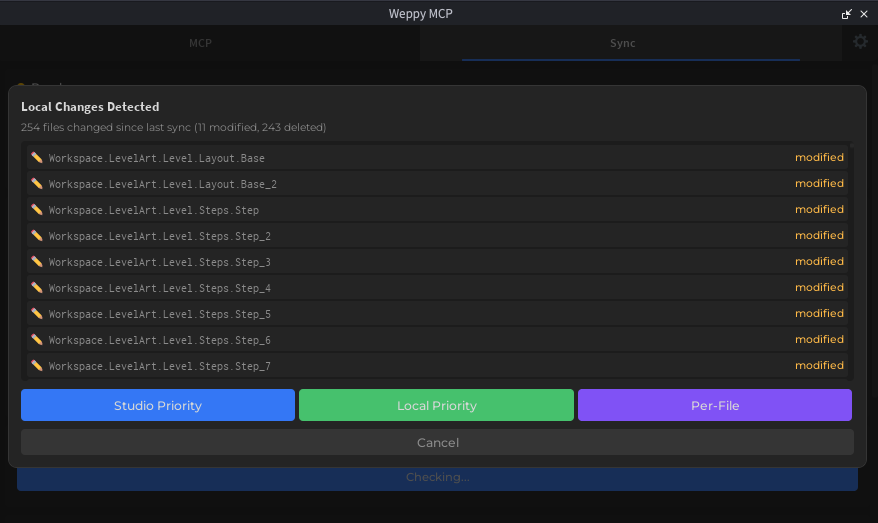
- Studio Priority: Sobrescrever com o estado do lado do Studio como referência
- Local Priority: Refletir o arquivo local no Studio como referência
- Per-File: Escolher individualmente qual lado priorizar para cada arquivo
4) Recuperar Quando Ocorrem Problemas
- Rastrear alterações recentes com
history - Verificar os arquivos necessários com
read_file - Refletir o conteúdo a recuperar com
write_filee reconfirmar o estado do Studio
Formato de Arquivo (v2 diretório aninhado)
Cada instância do Roblox é armazenada em seu próprio diretório, com os arquivos de metadados localizados dentro desse diretório:
explorer/
├── Workspace/
│   ├── _tree.json
│   ├── Part/
│   │   └── Part.props.json
│   ├── MyScript/
│   │   └── MyScript.server.luau
│   └── Coins/
│       └── Coins.value.json
Convenções de nomenclatura de arquivo:
- Propriedades:
{Name}/{Name}.props.json - Scripts:
{Name}/{Name}.server.luau/.client.luau/.module.luau - Valores:
{Name}/{Name}.value.json
Instâncias com o mesmo nome são diferenciadas adicionando o sufixo ~N ao diretório (ex.: Part~2/Part.props.json).
Se o nome contiver ~, ele é escapado como ~~ (ex.: Part~2 → Part~~2/). Regra Odd-Count Tilde: ~+N no final é interpretado como sufixo de colisão apenas quando o número de tildes é ímpar.
Integração com luau-lsp
O WEPPY Sync pode gerar automaticamente os arquivos de sourcemap necessários para o luau-lsp, portanto você pode usar recursos de editor com reconhecimento do Roblox sem precisar configurar um projeto Rojo separado.
Após o Full Sync, o WEPPY gera os seguintes arquivos:
- Sourcemap por Place:
weppy-project-sync/place_<id>/sourcemap.json - Arquivo representativo raiz:
weppy-project-sync/sourcemap.json
Quando o luau-lsp lê o sourcemap do WEPPY, os seguintes recursos são aprimorados:
- Autocompletar para
game.* - Navegação baseada em scripts sincronizados
- Resolução de
requireentre scripts sincronizados
Método de Configuração Recomendado
- Execute um Full Sync uma vez para que o WEPPY crie
weppy-project-sync/sourcemap.json. - Configure o sourcemap do
luau-lspno seu editor para apontar paraweppy-project-sync/sourcemap.json. - Se puder desativar a geração automática de Rojo no cliente que você usa, defina
luau-lsp.sourcemap.autogeneratecomofalse.
Exemplo de configuração VSCode:
{
  "luau-lsp.sourcemap.enabled": true,
  "luau-lsp.sourcemap.autogenerate": false,
  "luau-lsp.sourcemap.sourcemapFile": "weppy-project-sync/sourcemap.json"
}
weppy-project-sync/sourcemap.json acompanha o place representativo atual do projeto. Se você quiser fixar em um place específico, configure o luau-lsp para apontar diretamente para weppy-project-sync/place_<id>/sourcemap.json daquele place.