
Utilisez WEPPY MCP Server de WEPPY Roblox AI Toolkit avec Google Antigravity et Antigravity IDE.
Antigravity est une plateforme de développement agentique de Google où des agents IA peuvent gérer des tâches couvrant édition de code, terminal et navigateur.
Configuration recommandée
Utilisez d’abord l’installateur one-line de la page d’installation WEPPY. L’installation de WEPPY AI Agent Plugin nécessite Antigravity CLI et la commande agy plugin. Si le CLI n’est pas disponible, l’installateur conserve la connexion shared direct de WEPPY MCP Server et renvoie vers le guide officiel d’installation du CLI.
L’installateur du navigateur configure la connexion WEPPY MCP Server. Il ne peut pas exécuter agy plugin ni confirmer l’installation de WEPPY AI Agent Plugin.
Prérequis
- Antigravity / Antigravity IDE installé.
- Node.js 22.0.0 ou supérieur, avec
npxdisponible. - Installation du WEPPY Roblox Studio Plugin terminée.
Fallback MCP manuel
Dans Antigravity, les serveurs MCP se gèrent depuis le panneau Agent. Le fallback global canonique est ~/.gemini/config/mcp_config.json ; pour un workspace, utilisez .agents/mcp_config.json.
Enregistrement manuel via raw config
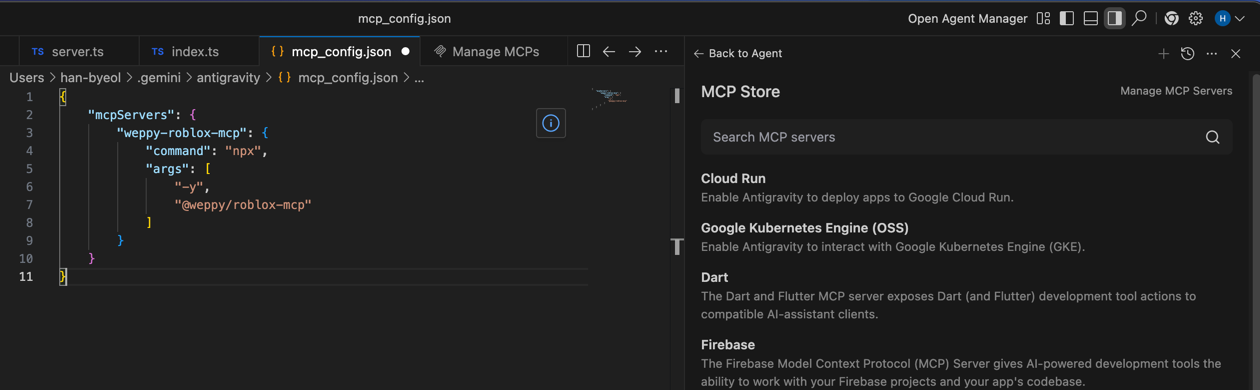
- Dans le panneau Agent, cliquez sur ⋯ → MCP Servers → Manage MCP Servers → View raw config.
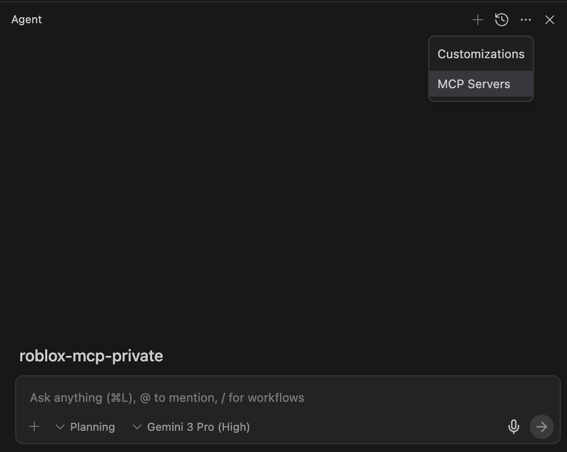
- Fusionnez cette entrée dans la configuration JSON :
{
  "mcpServers": {
    "weppy-roblox-mcp": {
      "command": "npx",
      "args": ["-y", "@weppy/roblox-mcp@latest"]
    }
  }
}
- Enregistrez puis cliquez sur Refresh, ou rechargez selon l’interface.
Le chemin réel du fichier peut varier selon l’OS et la version d’Antigravity. Modifiez toujours l’emplacement affiché par View raw config.
Optionnel : port et logs
Le réglage par défaut HTTP 127.0.0.1:3002 est recommandé. Si nécessaire :
{
  "mcpServers": {
    "weppy-roblox-mcp": {
      "command": "npx",
      "args": ["-y", "@weppy/roblox-mcp@latest"],
      "env": {
        "HTTP_HOST": "127.0.0.1",
        "HTTP_PORT": "3002",
        "LOG_LEVEL": "INFO"
      }
    }
  }
}
Test de connexion
- Lancez Roblox Studio → onglet Plugins → WEPPY → Connect.
- Dans votre client IA, envoyez une demande simple :
Tell me what is currently selected in Roblox Studio - Si l’agent répond avec l’élément sélectionné ou indique qu’aucun élément n’est sélectionné, la connexion MCP fonctionne.
Dépannage
Le serveur ne démarre pas
Lancez le serveur directement pour voir l’erreur :
npx -y @weppy/roblox-mcp@latestVérifiez ensuite Node.js 22 ou supérieur avec node --version.
Le plugin ne se connecte pas
- Confirmez que Roblox Studio est ouvert.
- Cliquez sur WEPPY puis Connect dans l’onglet Plugins.
- Vérifiez que
localhost:3002n’est pas bloqué.
Les outils MCP ne sont pas visibles
- Rechargez ou redémarrez l’application IA après avoir modifié la configuration.
- Vérifiez la syntaxe JSON/TOML du fichier de configuration.
- Assurez-vous que l’entrée s’appelle
weppy-roblox-mcp.