
Connectez Dola Desktop au WEPPY MCP Server avec un Custom Connector STDIO local.
Dola ne permet actuellement pas d’installer directement WEPPY AI Agent Plugin depuis une URL GitHub Marketplace. L’import d’un skill local et l’enregistrement du connector MCP sont deux étapes distinctes.
Mode d’installation proposé par Dola
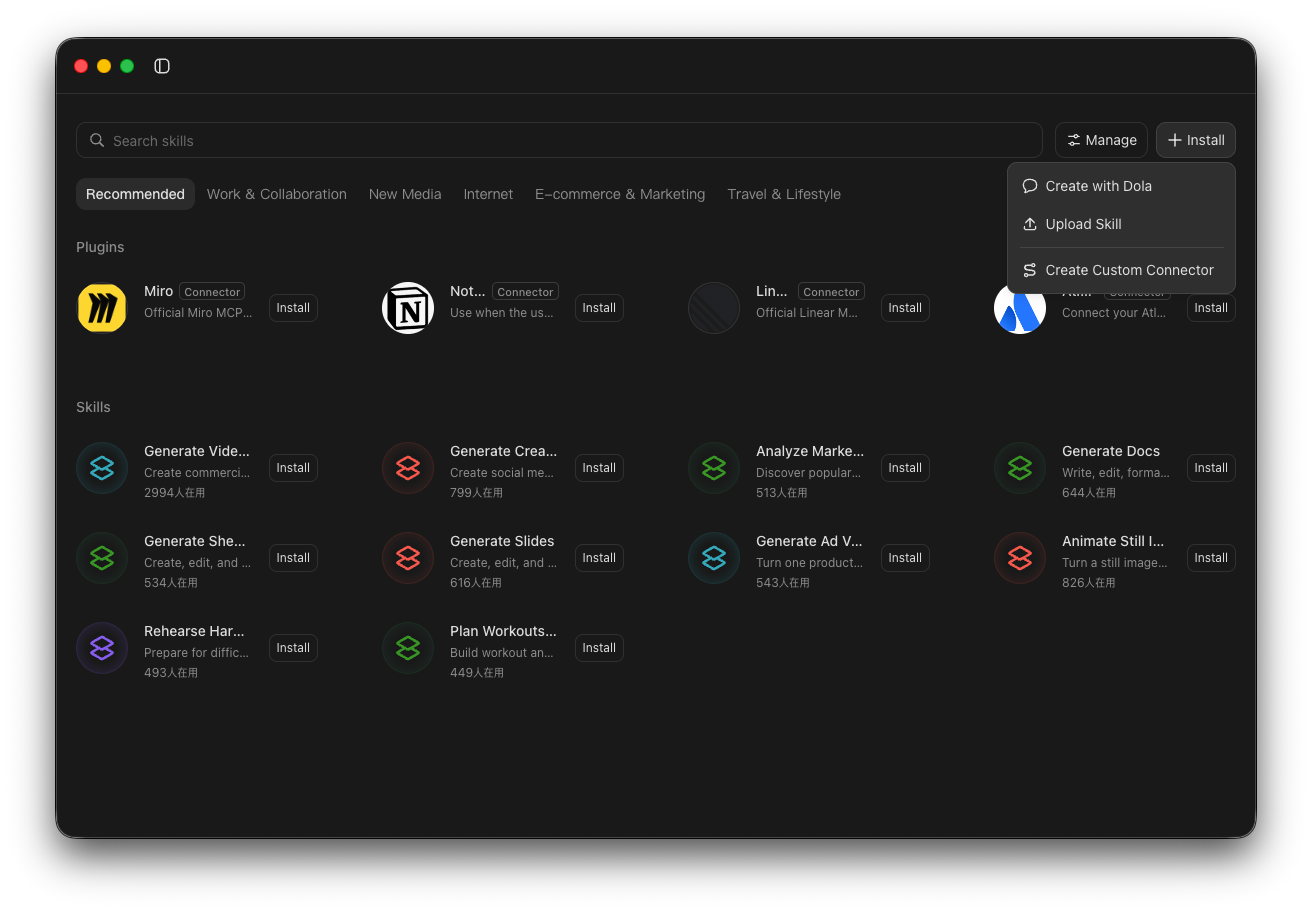
Le menu Skills → Install propose Create with Dola, Upload Skill et Create Custom Connector. Aucun champ ne permet de saisir une URL de dépôt ou de marketplace GitHub.
Prérequis
- Dola Desktop installé et connecté
- Node.js 22 ou version ultérieure installé (
node --version) npxdisponible (npx --version)- Roblox Studio installé
Vous configurerez Pro et Local computer à l’étape 1. S’ils n’apparaissent pas, mettez Dola à jour. Sans ces options, Dola ne peut pas exécuter de connector MCP local.
1. Préparer Local computer
- Démarrez un nouveau chat Dola.
- Passez de Fast à Pro.
- Choisissez Local computer dans le sélecteur d’appareil. WEPPY exige cet environnement, car Dola doit exécuter
npxsur votre ordinateur et joindre Roblox Studio ainsi que127.0.0.1:3002sur ce même ordinateur. Cloud computer ne peut pas accéder à votre Studio local. - Lors de la première utilisation uniquement, attendez la fin de la préparation de Local computer. Si l’environnement est déjà prêt, passez directement à l’étape suivante.
Avant la fin de la préparation, Dola n’exécute pas npx et affiche Local computer not set up. Mettez Dola à jour, exécutez Settings → Latest Configuration → Get Configuration, redémarrez Dola puis réessayez la préparation de Local computer.
2. Créer le connector WEPPY
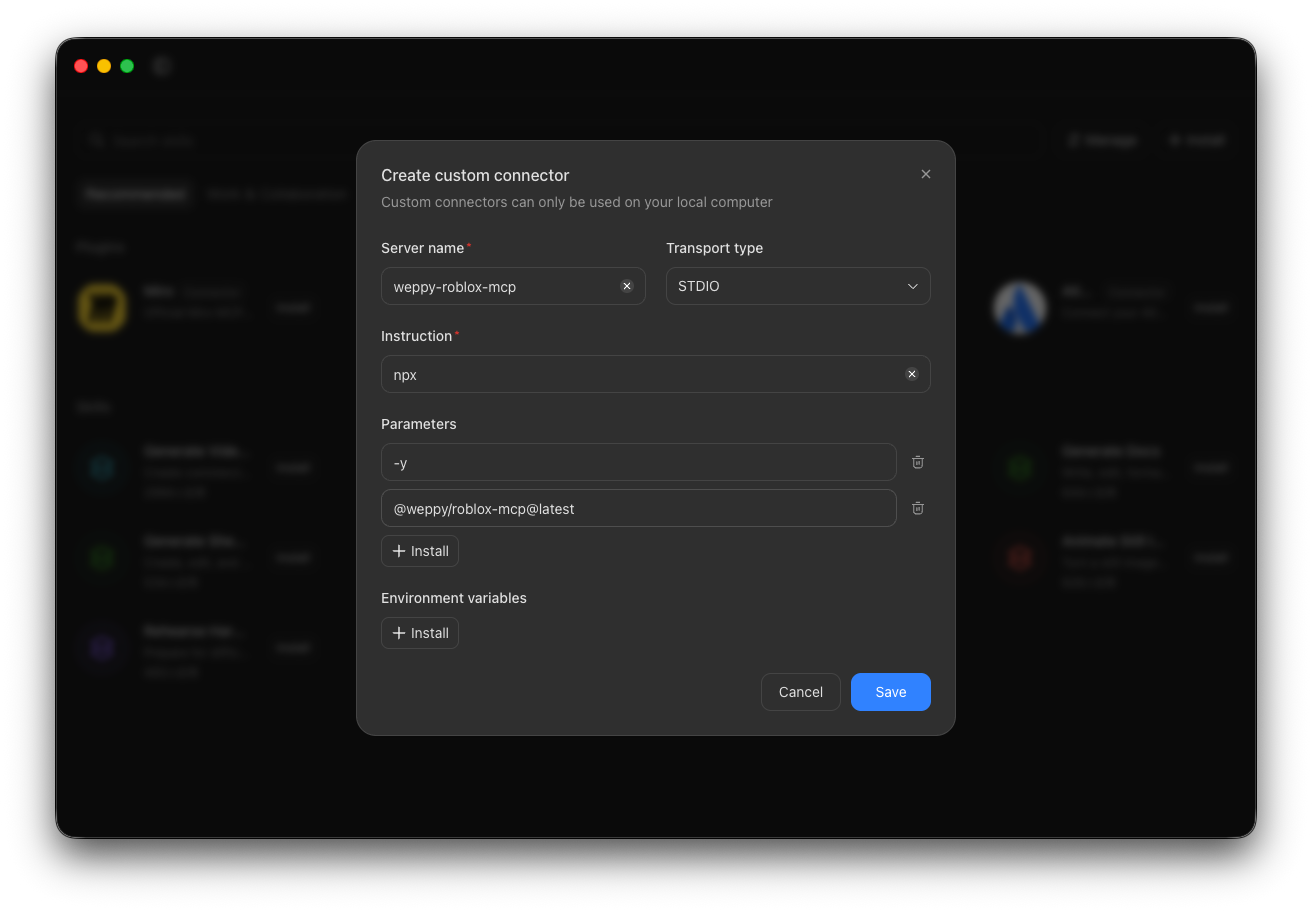
Ouvrez Skills → Install → Create Custom Connector puis saisissez :
| Champ | Valeur |
|---|---|
| Server name | weppy-roblox-mcp |
| Transport type | STDIO |
| Instruction | npx |
| Parameter 1 | -y |
| Parameter 2 | @weppy/roblox-mcp@latest |
| Environment variables | Laisser vide |
Ajoutez les deux paramètres sur des lignes séparées.
macOS et Windows
Les champs et les valeurs du connector sont identiques sous macOS et Windows. La capture a été réalisée sous macOS, mais le chemin du menu et les valeurs s’appliquent aussi à l’application Windows actuelle.
Sous Windows, installez Node.js 22 ou une version ultérieure, puis quittez complètement Dola avant de le rouvrir afin que Local computer trouve npx via le PATH. Vérifiez dans PowerShell avant d’enregistrer :
npx -y @weppy/roblox-mcp@latest --versionSi PowerShell ne trouve pas npx, corrigez l’installation de Node.js ou le PATH, puis redémarrez Dola.
Cliquez sur Save. Dans Manage → Connectors, cliquez ensuite sur Install pour weppy-roblox-mcp.
3. Démarrer MCP et connecter le plugin Studio
- Ouvrez un chat Pro et sélectionnez Local computer.
- Activez
weppy-roblox-mcpdans Connectors et attendez le démarrage du serveur MCP. - Redémarrez Roblox Studio. Le plugin WEPPY s’installe automatiquement au premier démarrage de MCP.
- Dans Roblox Studio, sélectionnez Plugins → WEPPY → Connect.
4. Tester la connexion
Testez avec :
Vérifie la connexion WEPPY et donne le nom de la cible Roblox Studio ouverte. Ne modifie rien.En cas de succès, Dola renvoie le nom de la cible Roblox Studio actuelle. Vous pouvez aussi vérifier l’état sur http://127.0.0.1:3002/dashboard.
Facultatif : importer des workflow skills
Dola accepte un fichier local SKILL.md, un ZIP ou un dossier contenant SKILL.md.
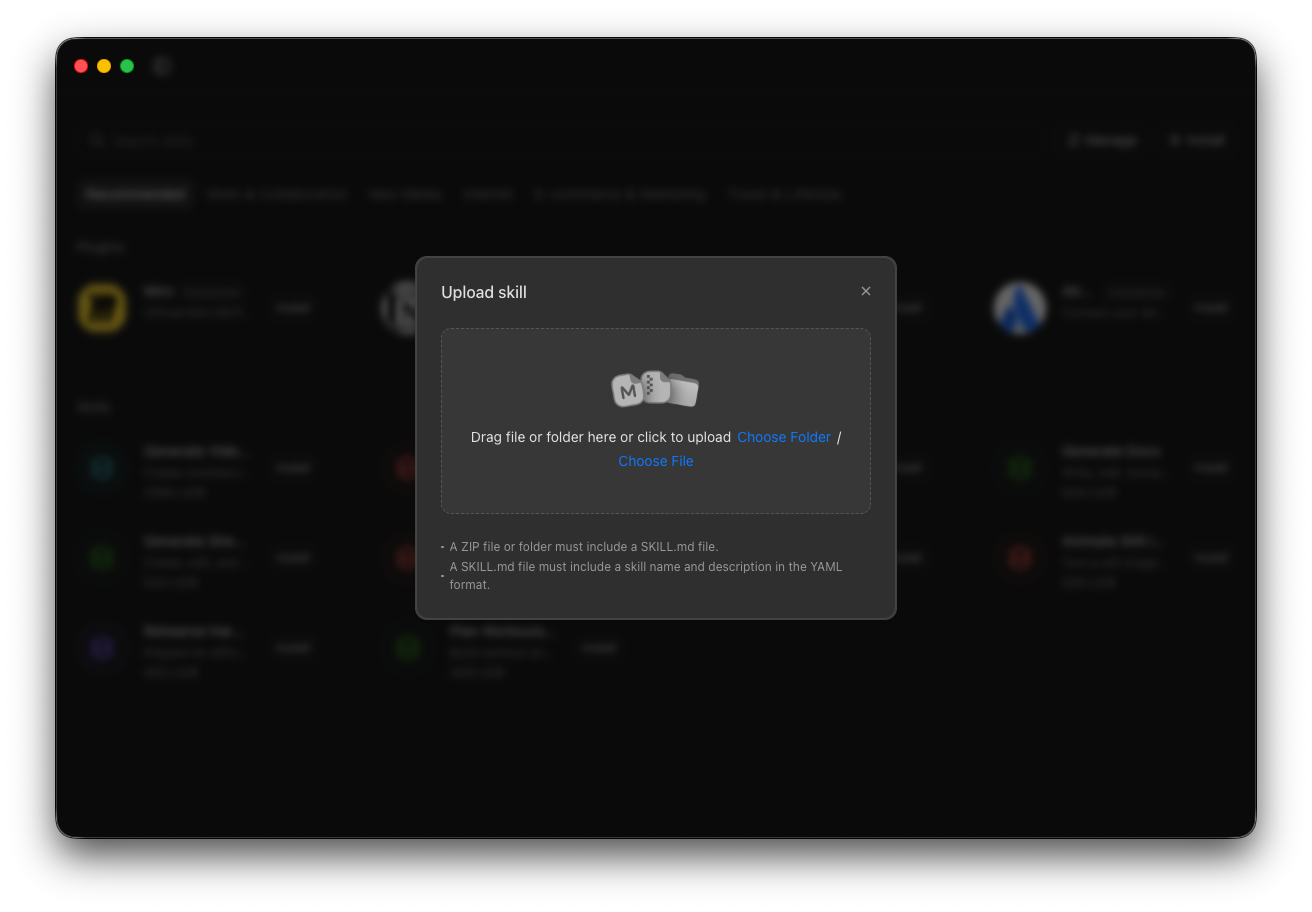
Cette étape est facultative et n’enregistre pas le connector MCP. Le Custom Connector reste nécessaire.
Pour réutiliser un workflow skill WEPPY, téléchargez et extrayez le dépôt officiel, puis importez séparément chaque dossier plugins/weppy-roblox-mcp/skills/<skill-name>/. La racine du plugin et le dossier parent skills/ ne sont pas des packages de plugin Dola. Si Reviewing for security s’affiche, attendez la fin de l’analyse Dola.
Dépannage
Local computer not set up— terminez d’abord la préparation de Local computer dans Dola.- Le connector enregistré n’apparaît pas — ouvrez Skills → Manage → Connectors et cliquez sur Refresh.
- Studio est introuvable — connectez WEPPY dans Roblox Studio et vérifiez Connection sur
http://127.0.0.1:3002/dashboard. - Vérifier le package public — exécutez
npx -y @weppy/roblox-mcp@latest --version.
Dola utilise une configuration manuelle et ne fait pas partie de l’installateur automatique ni du support GitHub Marketplace de WEPPY.