
Le plugin Roblox Studio exécute dans Studio les commandes reçues du serveur MCP WEPPY.
Installation automatique (recommandé)
- Au premier lancement du serveur MCP, WEPPY place automatiquement
WeppyRobloxMCP.rbxmdans le dossier Plugins de Roblox Studio. - Au démarrage de Roblox Studio, le bouton WEPPY apparaît dans l’onglet Plugins.
- Ouvrez le panneau et cliquez sur Connect.

Vérifier la connexion
- Lancez le serveur MCP :
npx -y @weppy/roblox-mcp@latest. - Dans Roblox Studio, cliquez sur Plugins → WEPPY.
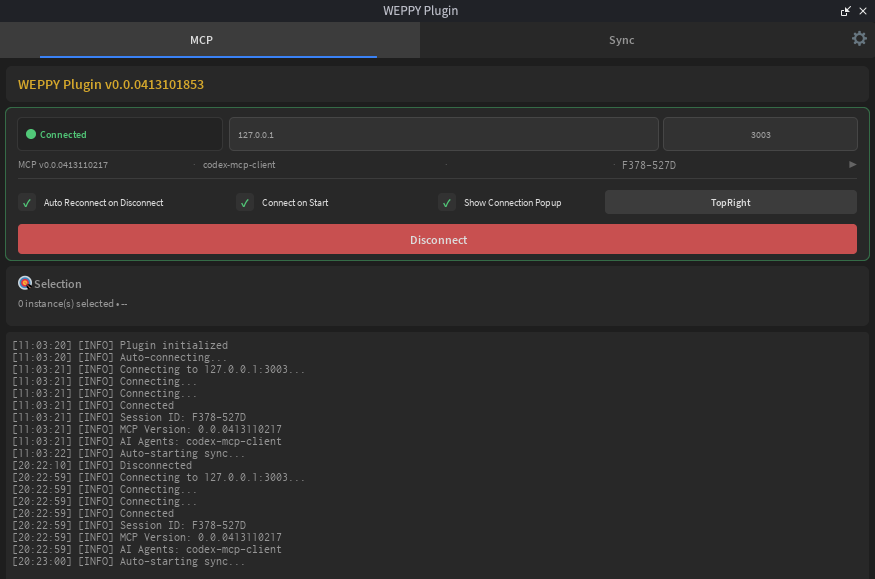
- Cliquez sur Connect.
- Le statut doit passer à Connected.
Installation manuelle
1. Télécharger le plugin
Téléchargez la dernière archive depuis le dépôt GitHub public de WEPPY.
2. Installer le plugin
- Fermez Roblox Studio.
- Ouvrez Roblox Studio, puis l’onglet Plugins.
- Cliquez sur Plugins Folder.
- Copiez
WeppyRobloxMCP.rbxmdans le dossier ouvert. - Redémarrez Roblox Studio.
3. Vérifier l’installation
Après redémarrage, le bouton WEPPY doit apparaître dans l’onglet Plugins.
Paramètres utiles
- Auto Connect : connecte automatiquement le plugin au serveur MCP.
- Auto Reconnect : relance la connexion après une coupure.
- Language : change la langue de l’interface du plugin.
Dépannage
Le plugin n’est pas visible
- Redémarrez complètement Roblox Studio.
- Vérifiez que le fichier
.rbxmest bien dans le dossier Plugins. - Confirmez que le fichier n’est pas bloqué par le système d’exploitation.
La connexion échoue
- Lancez le serveur MCP avant de cliquer sur Connect.
- Vérifiez
localhost:3002. - Relancez Studio et le serveur MCP.