
Sync relie l’état de Roblox Studio aux fichiers locaux afin que l’IA puisse lire et modifier le contexte complet du projet.
Pourquoi Sync est important
Sans Sync, l’IA ne voit que les fragments de code collés dans la conversation. Avec Sync, elle travaille sur tout le projet.
- Refactoriser plusieurs scripts de manière cohérente.
- Examiner rapidement les changements risqués via l’historique.
- Définir clairement quelle source, Studio ou local, fait autorité.
Fonctionnement
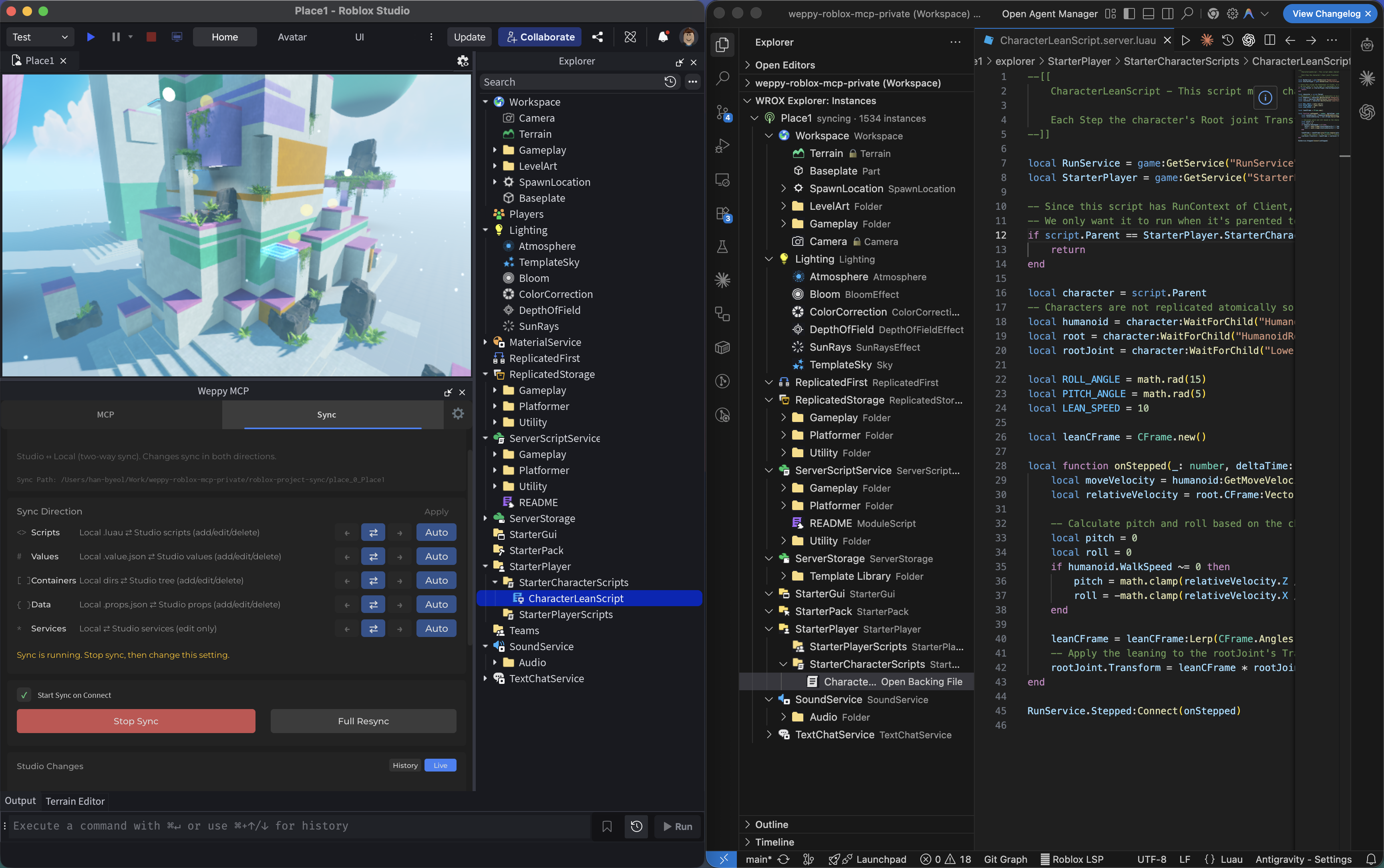
- Full Sync : synchronisation initiale de l’arborescence Studio.
- Incremental Sync : application des changements suivants comme diffs.
- History/Status Tracking : suivi de ce qui a changé, quand et dans quelle direction.
Les données sont créées dans {projectRoot}/weppy-project-sync/place_{placeId}/explorer. WEPPY écrit aussi un sourcemap par Place dans {projectRoot}/weppy-project-sync/place_{placeId}/sourcemap.json et un fichier canonique à la racine dans {projectRoot}/weppy-project-sync/sourcemap.json.
Structure de projet et multi-Place
weppy-project-sync/
├── sourcemap.json
├── .sync-config.json
├── place_123456/
│   ├── explorer/
│   │   ├── Workspace/
│   │   │   ├── _tree.json
│   │   │   └── MyScript/
│   │   │       └── MyScript.server.luau
│   │   └── ServerScriptService/
│   │       └── _tree.json
│   ├── sourcemap.json
│   ├── .sync-meta.json
│   └── .sync-index.json
└── place_789012/
    └── ...
Chaque Place dispose de son propre dossier place_XXXXX/. Avec Pro, jusqu’à 5 Places peuvent être synchronisées en même temps ; la politique LRU retire de la mémoire les Places peu utilisées, tout en conservant les données disque.
Parcourir les données dans VSCode
WEPPY Roblox Explorer permet de naviguer dans l’arborescence synchronisée directement dans VSCode. L’extension lit les fichiers générés par Sync et affiche aussi l’état et la direction de synchronisation quand le serveur MCP local est actif.
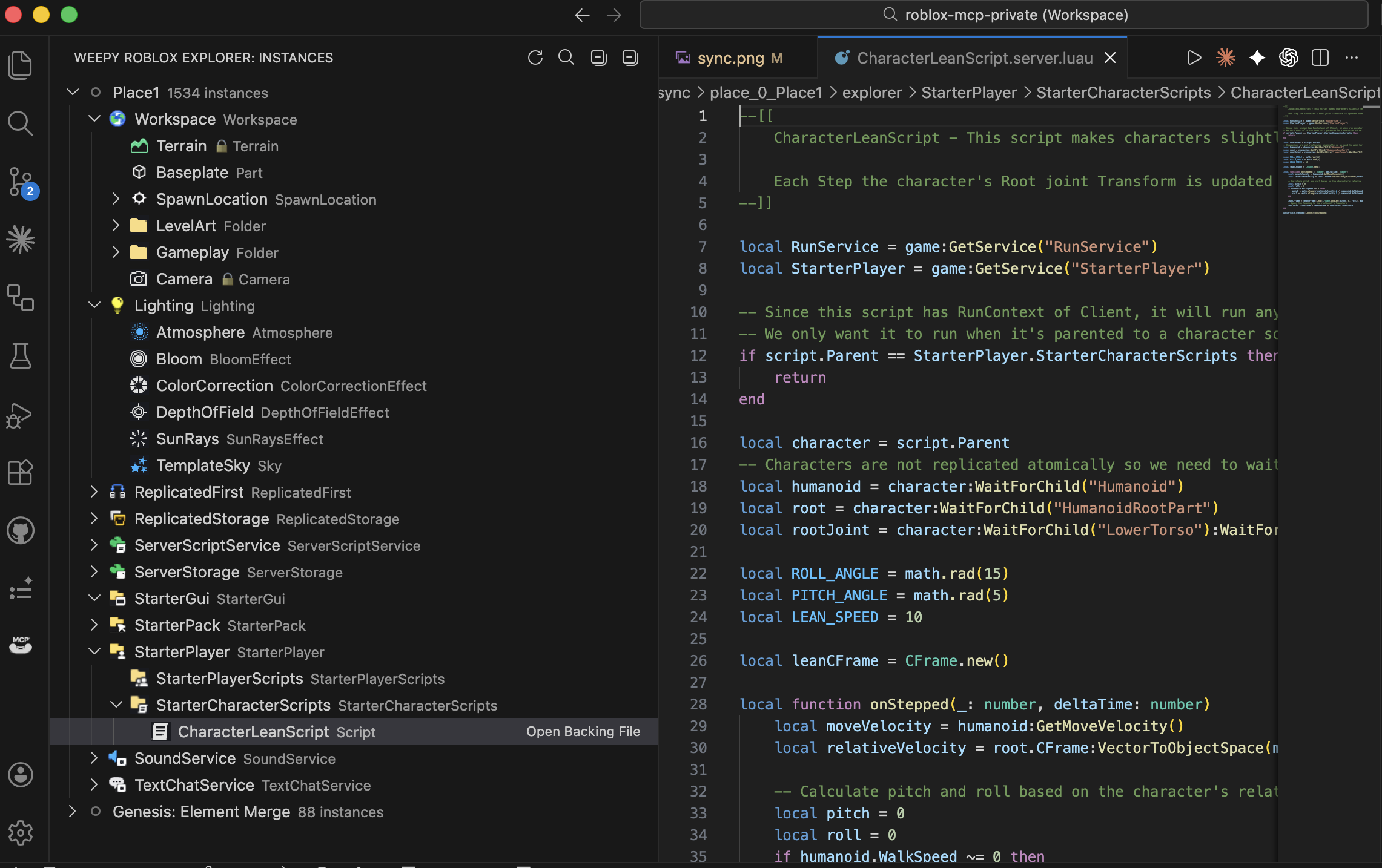
- Arborescence services / instances avec les icônes de classes Roblox.
- Ouverture directe des scripts et fichiers de propriétés.
- Badges d’état pour changements et conflits.
Basic vs Pro
| Fonction | Basic | Pro |
|---|---|---|
| Direction Sync | Studio → Local | Bidirectionnelle |
| Direction par type | Non pris en charge | Scripts / Values / Containers / Data / Services |
| Mode d’application par type | Non pris en charge | Auto / Manual |
| API statut et historique | Non pris en charge | status_current_place, history, progress |
| Multi-Place | Limité | Jusqu’à 5 Places |
Conflits
Un conflit peut apparaître quand Studio et les fichiers locaux modifient le même élément. En mode manuel, examinez la différence puis choisissez la source correcte. En mode automatique, gardez une direction claire pour chaque type de donnée.
Recommandations
- Lancez un Full Sync avant de commencer une grosse session.
- Choisissez la direction de référence avant de modifier les fichiers.
- Utilisez l’historique pour vérifier les changements appliqués par l’IA.
- Passez à Pro si vous avez besoin du flux local ↔ Studio complet.