
Après l’installation, vérifiez d’abord que la connexion est active. Commencez par le plugin : son bouton Connect donne l’indication la plus directe.
1. Vérifier avec le plugin (recommandé)
Ouvrez Roblox Studio et regardez l’état de connexion du plugin. Quand le serveur MCP a été lancé au moins une fois, le plugin est installé automatiquement dans le dossier Plugins de Roblox Studio.
Étape 1 — Trouver le bouton WEPPY
Le bouton WEPPY apparaît dans l’onglet Plugins en haut de Roblox Studio.

Étape 2 — Ouvrir le panneau et cliquer sur Connect
Cliquez sur WEPPY, puis sur Connect. Quand la connexion réussit, l’indicateur en haut passe à Connected.
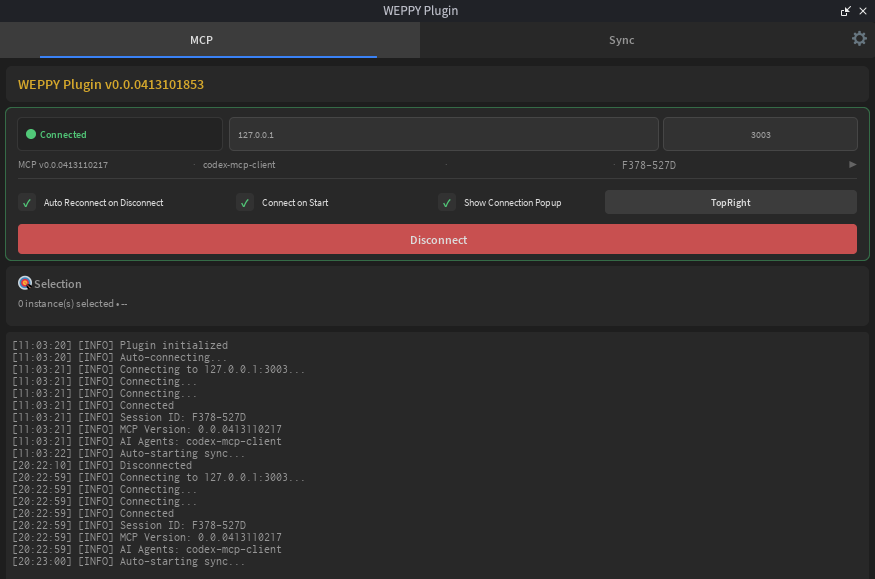
À vérifier
- L’indicateur affiche Connected.
- Si une session est active, son libellé est visible.
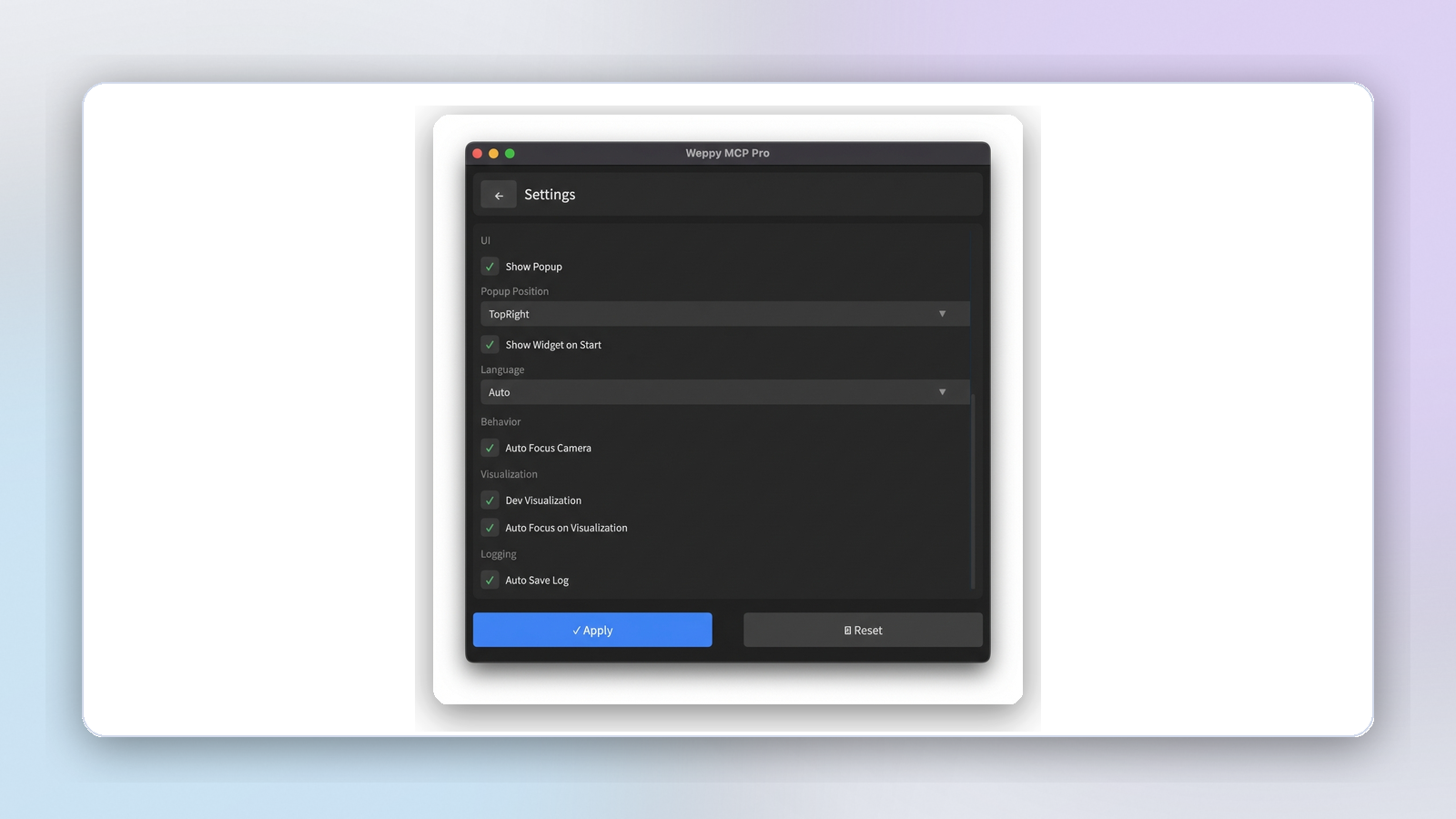
Paramètres du plugin
- Auto Connect : connexion automatique au démarrage de Studio.
- Auto Reconnect : nouvelle tentative automatique après une coupure.
- Language : langue de l’interface du plugin.
2. Vérifier depuis le dashboard
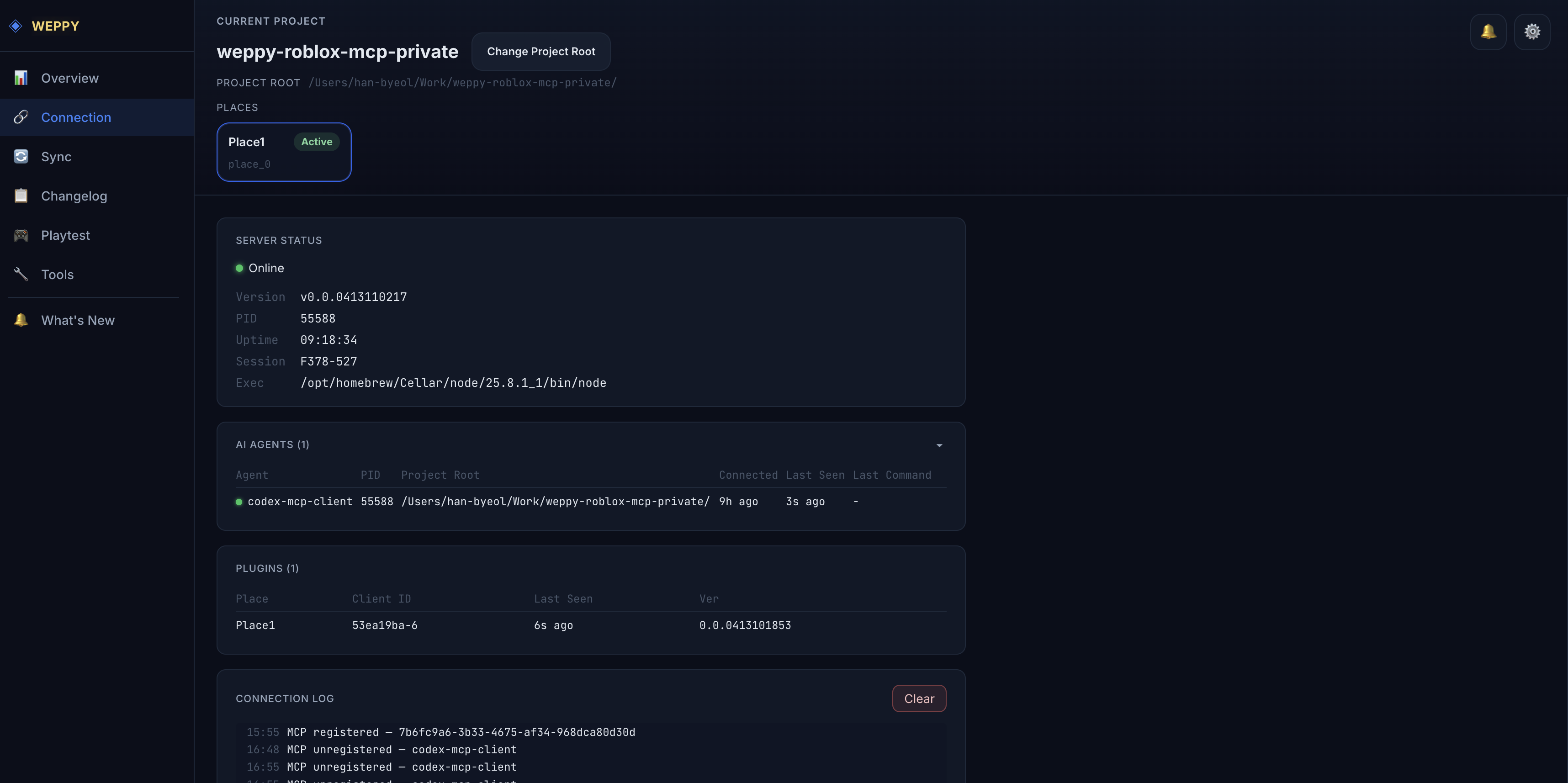
Même lorsque le plugin est connecté, utilisez le dashboard pour voir la carte complète des connexions : quels agents IA sont attachés, quelles fenêtres Roblox Studio sont disponibles comme Studio Targets et comment les événements de connexion circulent. Le dashboard s’ouvre automatiquement sur http://localhost:3002 au démarrage du serveur MCP.
Connection Topology
La première carte montre la forme du runtime en un coup d’oeil : les agents IA se connectent à un seul serveur MCP, et une ou plusieurs fenêtres Roblox Studio se connectent comme Studio Targets. Le noeud MCP Server affiche aussi le mode de routing utilisé pour les requêtes d’agent qui ne nomment pas de Studio précis.
Agents IA
La colonne AI Agents et la table de diagnostic affichent les clients IA attachés au serveur MCP. Utilisez-les pour vérifier que Claude Code, Codex, Gemini ou un autre agent est connecté depuis le dossier de projet attendu.
Studio Targets
Les Studio Targets sont les fenêtres Roblox Studio connectées qui peuvent recevoir des requêtes MCP. Chaque cible possède un Studio ID en lecture seule, par exemple studio-1, ainsi que les informations de Place, la dernière utilisation, l’état de connexion et un badge Priority ou Pinned lorsqu’elle est la cible par défaut des requêtes sans Studio nommé.
Quand plusieurs fenêtres Studio sont connectées, copiez le Studio ID et ajoutez-le au prompt, par exemple : utilise Studio ID studio-1. Pour changer la cible par défaut des requêtes qui ne nomment pas de Studio, ouvrez Controls → Studio Routing depuis la page Connection.
Server Status et Connection Log
Server Status affiche les informations du processus MCP, comme la version, l’uptime, la session et le chemin d’exécution. Connection Log affiche en temps réel les événements de connexion/déconnexion des agents et des Studio Targets via SSE.
3. En cas d’échec
Le plugin n’est pas visible
- Redémarrez complètement Roblox Studio.
- Vérifiez que le fichier du plugin WEPPY existe dans le dossier Plugins auto-installé.
- Si l’installation automatique n’a pas fonctionné, suivez le guide du plugin.
Connect échoue dans le plugin
- Lancez le serveur MCP avec
npx -y @weppy/roblox-mcp@latest. - Vérifiez que
localhost:3002n’est pas bloqué par un pare-feu, un antivirus ou un VPN. - Relancez Studio et le serveur MCP.
Le dashboard ne s’ouvre pas
- Confirmez que le serveur MCP est démarré.
- Vérifiez le port configuré avec
HTTP_PORTsi vous l’avez modifié. - Essayez
http://127.0.0.1:3002.